lunes, 6 de octubre de 2014

XrmToolbox: FetchXml Tester

La herramienta del FetchXml Tester es posiblemente la más sencilla de todas las soluciones incluidas en el XrmToolbox.

La idea es muy sencilla, es recoger una consulta FetchXML, ejecutarla y ver el XML de respuesta que nos da el CRM.

Simplemente escribimos un FetchXML en el editor y ejecutamos:

clip_image002

Para luego ver el resultado en formato XML al final:

clip_image004

Y con el botón de “Format XML” poder verlo algo mas “bonito”.

clip_image006

Personalmente siempre intento utilizar FetchXML para mis consultas desde código. Esta solución la suelo utilizar mucho para testear mis consultas antes de compilarlas.

http://xrmtoolbox.codeplex.com/

viernes, 3 de octubre de 2014

XrmToolbox: Audit Center

El Audit Center es una excelente herramienta para controlar el comportamiento general de la auditoría en un solo sitio.

Se puede controlar:

·         La auditoría a nivel global de CRM, habilitando o deshabilitándola a nivel general

·         Las entidades a auditar

·         Los campos a auditar de dichas entidades

Para cargar esta información, damos a “Load data”:

clip_image002

Le damos al botón para activar la auditoría a nivel global de CRM:

clip_image004

Luego seleccionamos la entidad:

clip_image006

Luego damos a “Add attribute” para seleccionar solamente los campos que tenemos disponibles en formularios con el botón “Check Attr. On Forms”:

clip_image008

Finalmente le damos a “Apply changes” y todo se aplica:

clip_image010

Como recomendación, utilizaría esta solución para controlar la auditoría en el momento que estemos terminando el proyecto. De esta manera justo antes de pasar a producción la solución, actualizamos todos estos datos y los dejamos como es deseado.

http://xrmtoolbox.codeplex.com/

jueves, 2 de octubre de 2014

CRM 2015: Novedades en tablets (moca)

Ahora sí, desde el cliente de Moca podremos seleccionar cualquier dashboard, incluso varios para trabajar en ellos.

Simplemente han modificado el formulario de propiedades de los paneles, para poder seleccionar si estará disponible en moca o no:

image

Y luego, en moca podemos seleccionar los diferentes paneles y definir cual queremos que sea el inicial:

image

Excelente, solamente este cambio ya nos abre un nuevo mundo de posibilidades a trabajar con moca e implementarlo en muchísimos mas escenarios de negocio de nuestros clientes.

Otra nueva funcionalidad es que podemos crear “Borradores offline”. si se nos va la conexión, aun podremos crear por ejemplo Cuentas:

image

image

El seguimiento de los borradores podemos verlo aquí:

image

image

Luego volvemos a conectarnos y ya podemos recoger el borrados y guardarlo en CRM:

image

Otra opción nueva es la posibilidad de anclar registros en el inicio de Windows, por ejemplo un caso de CRM en el inicio de Windows se vería así y me podría dar acceso directo al formulario de la misma:

image

Excelentes cambios, 100% funcionales en Tablets con Windows 8, Android y iPads, que nos abren un sin fon de posibilidades!

CRM 2015, ya esta por aquí…

abrazo!

XrmToolbox: Attribute Bulk Updater

Hoy vamos a hablar una de las herramientas que más tiempo me han ahorrado. Se llama Attribute Bulk Updater y nos permite actualizar estos dos parámetros de los atributos de CRM, pero de forma masiva:

clip_image002

El parámetro de “Búsqueda” o “Valid for advanced find” habilita o deshabilita los campos para estar visibles en las búsquedas avanzadas. En “Auditoría” o “Valid for Audit” habilita la auditoría para dichos campos.

Para seleccionar que atributos queremos actualizar de forma masiva, el primer paso es darle a “Load Entities” y seleccionar la entidad que contiene los atributos a actualizar:

clip_image004

Luego seleccionamos los atributos y damos a “Save Attributes” para guardar los cambios. Como funcionalidad curiosa, hay un botón muy útil para seleccionar solo los atributos que están en algún formulario llamado “Check Attr. On Forms”. Esto permite por ejemplo deshabilitar de las búsquedas avanzadas aquellos atributos que no estén en algún formulario.

clip_image006

Luego podemos ir viendo el avance del progreso:

clip_image008

Para terminar, le damos al botón de publicar y esto está terminado:

clip_image010

Esta funcionalidad es fundamental para facilitarles la vida a los usuarios. Por ejemplo en entidades como Cuentas y Contactos, hay muchísimos atributos de sistema que no suelen ser utilizados y que mediante esto podemos quitar de las búsquedas avanzadas de forma masiva. La alternativa de quitar esta opción en 30 o 40 atributos de forma manual, puede costarnos un par de horas, y con esto se hace en menos de 5 minutos.

http://xrmtoolbox.codeplex.com/

miércoles, 1 de octubre de 2014

CRM 2015: Campos calculados

Por fin han llegado a nuestro mundo del Dynamics CRM los campos calculados.

Esta nueva posibilidad permite definir a un campo numérico que sea de tipo calculado, basado en criterios configurables.

La nueva opción aparece al seleccionar un campo de tipo numérico, luego en el “Tipo de campo” podemos seleccionar si es calculado, en el siguiente ejemplo esto creando un campo “Puntuación” en las Cuentas:

image

Al seleccionar “Calculado” nos aparece la opción para definir los criterios:

image

Al darle a ese botón, nos abre una nueva ventana. Ojo, si el campo aun no esta creado, al darle a este botón se crea el campo.

En la reglas le defino que si tiene datos en sitio web y no en fax, le doy 5 puntos. Y si tiene datos en los dos campos le doy 10 puntos:

image

Añado el campo en el formulario de Cuenta y en la vista de cuentas:

image

image

Este tipo de campos permite realizar además fórmulas mas complejas como por ejemplo:

image

Es un campo calculado en tiempo real (no asíncrono) y por esto los datos que se ven están actualizados y nunca se des actualizan. Esto último significa que cada vez que se consulte este campo, se aplicarán las reglas de cálculo que se han definidas. Funciona en toda la plataforma (incluidos en FilteredViews del SQL Server).

Algunos escenarios posibles serían:

    • En oportunidades, Calculo del “ingreso estimado” basado en el monto y la probabilidad
    • Cálculos sobre campos de números incluidos en el formulario
    • Poner el teléfono de un contacto o cuenta en una oportunidad
    • Hacer Lead Scoring basado en criterios del registro
    • Según una prioridad, definir una fecha de seguimiento para los próximos X días

Sin duda, un cambio de plataforma que revolucionará la forma en que hacemos muchas cosas de hoy en día.

un saludo

XrmToolbox: Access Checker

El Access Checker nos permite consultar los permisos de un usuario determinado sobre un registro en particular.

Es una excelente solución para hacer un seguimiento acerca de los permisos y privilegios en Dynamics CRM.

Muchas veces queremos estar seguros de que determinados registros y privilegios estén disponibles (o no disponibles) para determinados usuarios, de esta manera, podremos comprobarlo sin necesidad de entrar al CRM con sus usuarios, cosa que no suele ser posible ya que se requiere conocer sus contraseñas.

Lo primero que hay que hacer es darle a “Retrieve entities” para ver las entidades disponibles:

clip_image002

En este caso vamos a seleccionar Cuentas, y al darle en “Search”, nos aparece un buscador donde seleccionamos el registro que queremos consultar:

clip_image004

Luego buscamos y seleccionamos el usuario a consultar:

clip_image006

Al hacer click en “Retrieve rights” podemos confirmar que privilegios tiene ese usuario sobre el registro:

clip_image008

Esta herramienta es ideal para hacer un test de roles de seguridad. Si conseguimos montar una estructura de test, y unos privilegios y usuarios sobre determinados registros, podemos utilizar esta herramienta como validador de nuestros modelos de seguridad.

http://xrmtoolbox.codeplex.com/

martes, 30 de septiembre de 2014

XrmToolbox: Solution Transfer Tool

Hoy nos toca hablar del Solution Transfer Tool. Esta solución nos permite poder exportar una solución desde un entorno de CRM y luego importarla en otro entorno de CRM de destino.

Como herramientas adicionales, nos permite adicionalmente las siguientes funcionalidades:

·         Exportar soluciones de forma administrada o no administrada

·         Activar los pasos de plugins y Workflows al importar

·         Publicar la solución importada

·         Sobrescribir una solución administrada

·         Seleccionar que parámetros o configuraciones queremos incluir en la solución (por ejemplo auto numeraciones, calendario, roles de relación, etc.).

Lo primero que tenemos que hacer es click en “Load Solutions” para cargar las soluciones del CRM de origen. Es muy importante en este punto estar seguro que estamos conectados al CRM de origen y no al de destino. La conexión puede verse en la barra de estado inferior.

clip_image002[10]

Luego damos a “Select target” y seleccionamos la conexión del CRM de destino. En este caso quiero mover una solución de demianrasko49 a demianrasko50.

 clip_image004[6]

Introducimos la contraseña de esta nueva conexión de destino:

clip_image006[6]

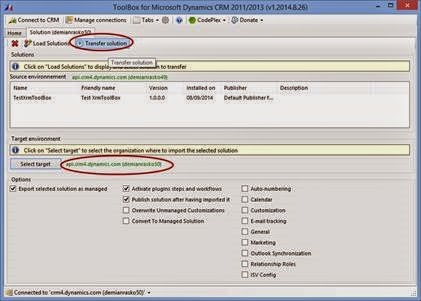
Una vez conectados, confirmamos que se ha conectado al destino y hacemos click en “Transfer solution”:
clip_image008[7]

Entonces La importación va pasando por los siguientes estados hasta finalizar:

clip_image010[6]

clip_image012[6] 

clip_image014[6]

Una vez importada la solución, termina el proceso, lo único que se debe tener en cuenta, es que la conexión activa ya no es más la del CRM de origen, sino que se queda activa la del CRM de destino.

http://xrmtoolbox.codeplex.com/