Mostrando entradas con la etiqueta Herramientas. Mostrar todas las entradas

lunes, 1 de mayo de 2017

Envío de Documentación de Ventas en emails (Workflow Tools)

Hola, recientemente en una de las comunidades comentaban, que no era posible enviar a clientes los documentos recogidos en las entidades de Documentación de Ventas.

No son adjuntos normales, que esa funcionalidad ya tenía implementada, y por lo tanto era necesario crear una acción especial para este tema.

Como siempre, todo el código fuente y la solución para ser instalada, está disponible en Github: https://github.com/demianrasko/Dynamics-365-Workflow-Tools

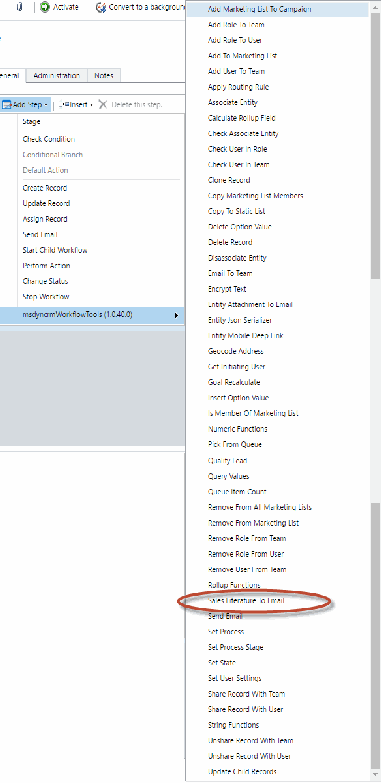
Esta nueva funcionalidad es muy simple, simplemente, seleccionamos la actividad de Workflow:

SalesLiterature_wf1

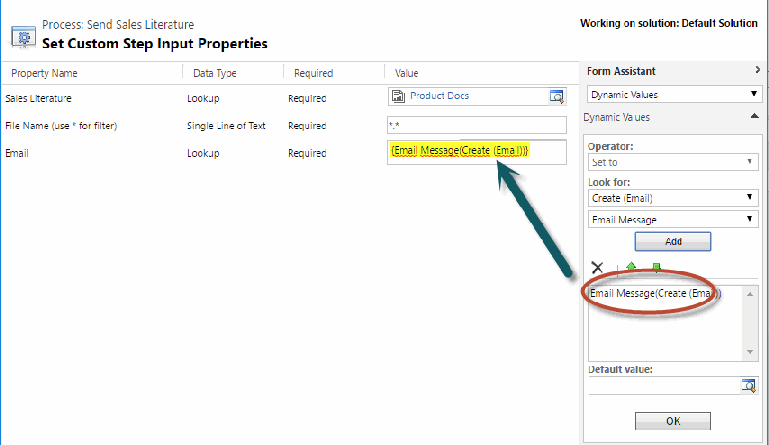
Y luego, rellenamos los parámetros necesarios:

SalesLiterature_wf2

Los Parámetros son:

  • Sales Literature: El registro de documentación de Ventas
  • File Name: para el filtro de los ficheros, podemos usar códigos con asteriscos
  • Emial: correo electrónico al que añadir los documentos.

espero lo encuentren útil!!

un abrazo

@demian_rasko

domingo, 12 de febrero de 2017

Insertando valores en OptionSets de forma automatizada (Workflow Tools)

Buenas a todos, hoy he añadido una nueva funcionalidad en las Workflow tools.

¿Cuántas veces elegimos optionsets en lugar de lookups porque se rellenan mas fácil a nivel de usuario? El problema surgía porque la limitación aparece porque los valores del OptionSet no son “mantenibles” por usuarios finales, sino que son metadatos…

Ok con la nueva funcionalidad que he creado, esta limitación la resolvemos. La nueva acción se llama “Insert Option Value”. Esta acción nos permite añadir valores en campos de tipo OptionSet, tanto locales como globales.

De esta manera, por ejemplo podríamos crear una entidad que contenga los valores de un OptionSet, y cada vez que cree un registro en esta entidad, con un simple workflow podemos ir añadiendo de forma automatizada los valores en el desplegable que se desee.

OJO!!!: esta nueva funcionalidad puede ser un poco “peligrosa” y tener cuidado al volver a importar soluciones, ya que estos valores podrían ser perdidos entre un entorno y otro…

Como siempre, toda la funcionalidad está desarrollada y compartida en todo su código fuente en Codeplex: https://msdyncrmworkflowtools.codeplex.com

Para utilizar esta actividad de workflow, se puede hacer de la siguiente manera, primero seleccionando la entidad:

image

Luego debemos introducir los valores de los parámetros:

image

Los parámetros son:

  • Global Option Set: set if the OptionSet is Global or not
  • Attribute Name: name of the local or global OptionSet
  • Entity Name: (optional) with the name of the entity. Only required for local optionsets
  • Option Text: Text of the new option to be added (label)
  • Option Value: Value of the new option to be added
  • Language Code: Language Code of the label

Adicionalmente, he resuelto una incidencia que había en las acciones de Associate y Dissasociate (N-N).

Espero les guste Winking smile

@demian_rasko

sábado, 24 de diciembre de 2016

Eliminar relaciones N-N o desasociando registros (Workflow Tools)

Buenos días a todos!

Hoy es nochebuena, y como “regalo” de navidad, una nueva actualización de las Workflow Tools.

Hace unos meses, en julio, cuando publique la funcionalidad de asociación de registros (http://www.demianrasko.com/2016/07/creacion-de-relaciones-n-n-desde.html) quise publicar también la des asociación de estos. El problema es que en esos días tuve alguna incidencia y no conseguí hacerlo funcionar. Posiblemente sea a causa de las altas horas de la noche en las que suelo hacer esto, y probablemente mi mente estaba ya demasiado agotada. La cuestión es que a petición de algún usuario en Codeplex (https://msdyncrmworkflowtools.codeplex.com/discussions/660101) he decidido volver a intentarlo, y esta vez si que ha ido bien.

Por lo tanto, esta nueva versión ya lo incluye. Como siempre, todo el código fuente y documentación esta disponible en Codeplex: https://msdyncrmworkflowtools.codeplex.com/

Para utilizar esta funcionalidad, primero seleccionar la acción:

SNAGHTML9831c5d

Y luego rellenar los dos parámetros:

image

Los parámetros son:

  • Relationship Name: donde debemos introducit el nombre de esquema de la relación N-N
  • Record URL: con la URL del registro que queremos relacionar al registro principal del contexto de ejecución del workflow.

En esta release, también he incluido un “arreglo” a una incidencia que había con los “Query Values”. Resulta que en la versión inicial había un error al ejecutar esta acción en los casos en que el parámetro “Attribute2” estaba vacío. Daba un error de Null…. El tema es que parece que al haber parámetros opcionales en la entrada que están vacíos, luego en los parámetros de salida daba una exception. Si se rellena un valor de un campo (aunque no se quiera utilizar), se resuelve. En la nueva verión los dos parámetros son obligatorios, con lo cual esta resuelto.

Espero paséis todos una feliz nochebuena y que esto les sea útil!

Sigo abierto a recibir feedback de nuevas funcionalidades a crear!

Un abrazo a todos

@demian_rasko

sábado, 25 de junio de 2016

Añadir/Quitar usuarios de Equipos desde procesos (Workflow Tools)

Hoy he continuado con la solución de los Workflows.

El otro día, un colega MVP me recordaba que no había acciones para añadir/quitar usuarios miembros de equipos, así que obviamente, me puse a ello. Este tipo de pequeños “retos” me da vuelta en la cabeza hasta que los hago, así que no podía esperar mas…

Como siempre, todo el código y la solución para descargarla está en Codeplex: https://msdyncrmworkflowtools.codeplex.com/ 

La idea es simple, se puede pasar un usuario y un Team, y se puede añadir o quitar usuarios de los mismos.

Para su utilización, seleccionamos primero la acción que queremos ejecutar:

SNAGHTML2fd99e38

Y luego le pasamos los dos parámetros:

SNAGHTML2fda61a8

y listo Smile simple como siempre.

Espero seguir contribuyendo a que cada vez se escriba menos “código” en Dynamics CRM, y podamos juntos ir haciendo los proyectos mas fácil, rápido y mantenibles.

Un abrazo!

@demian_rasko

sábado, 4 de junio de 2016

Enlaces directos a registros en movilidad –Mobile Deep Link- (Workflow Tools)

Esta vez, la idea de la nueva funcionalidad ha surgido de nuevo de la comunidad de MVPs. En este caso ha sido Jerry Weinstock (https://mvp.microsoft.com/en-us/PublicProfile/4029113?fullName=Jerry%20Weinstock) el que me dió una nueva idea para añadir.

Siento repetirme para los que ya hayan leído artículos anteriores, pero para aquellos que no, todo este desarrollo lo tengo disponible para descarga y con el código compartido en Codeplex: https://msdyncrmworkflowtools.codeplex.com/

Como todos saben, una de las nuevas funcionalidades en Dynamics CRM 2016, es la posibilidad de abrir a través de un enlace, directamente registros de CRM o vistas de App móvil (MoCA o la App móvil).

De esta manera, se permite por ejemplo el enviar un email con un enlace que al hacer click, en lugar de abrir el navegador, abre directamente la App móvil en el registro que queremos.

Para desarrollar esta funcionalidad, me he basado en lo documentado en este artículo: https://msdn.microsoft.com/en-us/library/mt607595.aspx

Ahora voy a pasar a enseñar como funciona. Primero seleccionamos la acción “Entity Mobile Deep Link”:

SNAGHTMLae27502

Luego pasamos el parámetro de la URL del registro como parámetro de entrada:

SNAGHTMLae319ae

Como resultado de la ejecución se crean 3 variables:

  • Mobile Deep Link Edit: Enlace directo al registro consultado
  • Mobile Deep Link New: Enlace directo al formulario de creación para el tipo de entidad seleccionado
  • Mobile Deep Link Default View: Enlace para ir directo a la vista predeterminada del tipo de entidad seleccionado

Estas variables que pueden ser utilizadas en el Workflow. En este caso, lo uso en un Email:

SNAGHTMLae4a6f5

He creado un ejemplo, en donde recojo estos enlaces y los envío por email. El workflow me ha quedado así:

SNAGHTMLae5f639

Al ejecutarlo, en mi tablet recibo el email y lo lea desde la App de Outlook del tablet:

SNAGHTMLae6fbb3

Al hacer click en cualquier de los enlaces, me pedirá confirmación, ya que lo que se hace aquí es una llamada de una App móvil (app de outlook) a otra App móvil (MoCA para Dynamics CRM):

SNAGHTMLae7f2a5

En enlace directo al registro de CRM me abre el MoCA en el registro seleccionado:

SNAGHTMLae86872

El enlace de creación me dirige directamente al formulario de creación de Cuentas:

SNAGHTMLae8ef84

Y finalmente el de la vista predeterminada, me muestra directamente la vista de Cuentas Activas:

SNAGHTMLae98607

Espero les guste esta nueva funcionalidad, que hace que cada día las Workflow Tools crezcan mas!

un abrazo!

@demian_rasko

viernes, 27 de noviembre de 2015

Clonando registros desde Workflows (Workflow Tools)

Como no, sigo con mi “zaga” de mejoras en mi componente de workflows.

Si sigo así, cada día menos deberemos desarrollar en Dynamics CRM, y podremos usar cada vez mas soluciones de workflows Guiño

Hoy he añadido una actividad nueva, que posibilita la clonación de registros. Esta funcionalidad es muy buena por ejemplo para duplicar registros de prueba, o para guardar versiones históricas de registros, copiando un registro completo, y luego pudiendo actualizar un numero de versión o desactivarlo, por ejemplo.

Como siempre, toda la documentación y los códigos fuentes de lo que he desarrollado está aquí: https://msdyncrmworkflowtools.codeplex.com/

Para utilizar esta nueva funcionalidad es simple, primero seleccionamos la actividad de clonación de registros:

SNAGHTML848844b

y luego pasamos el único parámetro que hay y que es obligatorio, con la URL del registro que queremos clonar. Esta URL se coge del workflow como enseño a continuación:

SNAGHTML848f8a0

Simple como siempre, pero el código no lo es tanto. El código que he desarrollado, clona todo tipo de registros (lo he testeado con leads, cuentas y contactos y de forma síncrona y asíncrona y parece funcionar bien). Como no se ni que tipo de entidad debo clonar, ni que datos estan rellenos ni que campos estan personalizados, debo coger todo esto dinámicamente, pero claro, no todos los campos de un registro son susceptibles de tener un valor en la creación, por lo que he tenido que recoger los metadatos de la entidad que se quiere clonar, recorrerme los atributos y utilizando la propiedad “IsValidForCreate”, recoger solo los campos que me permite meter un valor en la creación.

Espero les guste, les sirva, y seguiré los próximos días explorando nuevas funcionalidad que añadir Guiño

abrazo!

@demian_rasko

sábado, 14 de noviembre de 2015

Quitando miembros a una Lista de marketing desde Workflow (Workflow Tools)

Hola a todos, hoy vuelvo a añadir nuevas funcionalidades a mi librería de workflows disponible en Codeplex:https://msdyncrmworkflowtools.codeplex.com

La última vez incluí la funcionalidad de añadir miembros a una lista de marketing, y hoy cierro el círculo con la posibilidad de eliminar miembros de una lista de marketing Guiño.

Aprovechando, he compilado la solución con las DLL de la nueva versión de la SDK (7.1.1) que podéis descargaros de aquí: https://www.microsoft.com/en-us/download/details.aspx?id=44567 

La funcionalidad es la misma que la de la versión anterior, pero seleccionando una acción diferente:

wf2.gif

Funciona con Cuentas, contactos y Leads. Solo recordar que las Listas deben ser de tipo “estáticas” (sino claro, no tendría sentido Guiño):

wf3.gif

Espero les guste y lo puedan utilizar.

Por favor, recordar que estoy abierto a recibir propuestas de mejoras, o funcionalidades que os parezcan interesantes.

un abrazo!

@demian_rasko

sábado, 16 de mayo de 2015

Como configurar Parature KB en Dynamics CRM Update 1

Dynamics CRM o la familia de Dynamics CRM sigue creciendo. Muchos ya conocen Dynamics Marketing o Social Engagement, pero también hay otro producto llamada Parature, que es una solución global enfocada al servicio al cliente.

Esta solución, está cada vez mas integrada con Dynamics CRM, y de hecho el Update 1 (solo online de momento), permite la integración de la KB de Parature, dentro de los formularios de CRM.

Hoy voy a explicar paso a paso como configurar y utilizar esta integración.

Lo primero que hay que hacer es configurar Parature dentro de Dynamics CRM en la zona de Administración de servicios:

image 

Y luego abre esta pantalla:

image

Allí debemos seleccionar:

  • Instancia de Parature (debe estar en la misma instancia de Office365)
  • Id del departamento
  • Dirección URL del portal

Para recoger el Id del departamento, debemos ir a Parature y copiar el número que pongo a continuación:

image

Y para la URL del portal la que enseño a continuación:

image

Luego de haber rellenado esos dos valores, damos a siguiente y nos aparecerá lo siguiente:

image

Luego vamos a crear un artículo nuevo en la KB de Parature:

image

image

La enviamos para revisión:

image

Y la aprobamos y publicamos:

image

Una vez aprobado el artículo, ya podemos crear casos en CRM y en el “Panel social” tener acceso al mismo:

image

Si hacemos click sobre el título, podemos previsualizar el artículo:

image

O en una ventana emergente:

image

Además podemos enlazar en artículo con el caso:

image

Los artículos relacionados aparecen aquí:

image

Mediante esta configuración tan sencilla nos permite añadir los artículos de KB de Parature dentro de CRM, con toda la potencia y versatilidad que da Parature, y con toda la trazabilidad y seguimiento que puede darnos Dynamics CRM.

Espero les haya gustado.

@demian_rasko

martes, 28 de abril de 2015

Integración con OneNote con CRM 2015 Update 1

Unos de las nuevas funcionalidades que mas interés está levantando del Update 1 que viene en estos días, es la integración con OneNote.

Esta integración permite crear Blocs de OneNote Online, relacionado con registros de CRM (Cuentas, Contactos, etc.).

Para habilitar esta integración, lo primero que hay que hacer es habilitar la integración con Sharepoint del lado servidor, y luego habilitar que entidades queremos que puedan tener OneNote:

image

image

Una vez configurado, podremos utilizar el OneNote en el cliente de tablets o “moca” como se muestra a continuación. La primera vez que se accede a un registro, y aún no se ha creado el bloc de notas, aparece un mensaje como el siguiente:

image

El bloc de notas de un registro, se crea en el momento que se accede desde el cliente web al registro, y se seleciona OneNote desde la pestaña del panel social del registro:

image

Una vez creado, podemos ir al moca de nuevo y poder editar allí las notas:

image

Editamos las notas, y ya está.

image

Desde OneNote podemos añadir dibujos, imágenes o fotos con la cámara, entre otras muchas funcionalidades que nos da OneNote.

El bloc de notas esta almacenado en SharePoint Online, y queda relacionado con el registro de CRM, que se podrá acceder también desde el cliente web, en el formulario en el panel social.

Espero les haya gustado esta integración.

un saludo

@demian_rasko

lunes, 6 de abril de 2015

Nuevas opciones con los campos de Fecha en CRM 2015 Update 1

Una de las nuevas funcionalidades que nos ofrece la nueva versión de CRM es la posibilidad de trabajar con campos de tipo fecha que sean independientes a la zona horaria del usuario que la introduce o consulta y la posibilidad de trabajar con campos de tipo fecha de solo fecha (sin horas).

Para entender mejor esto, lo ideal sería explicar como funciona hasta ahora Dynamics CRM en relación con los campos de tipo Fecha/Hora. Hasta ahora, los campos siempre tenían en cuenta la zona horaria del usuario que la introduce. Al introducirse un valor en un campo de fecha hora, este se almacena en la base de datos interna de CRM como en formato UTC, aplicando el desplazamiento horario de la zona horaria del usuario. Al volver a consultar este valor nuevamente ya sea por FilteredViews, SDK, vistas, formularios… Dynamics CRM aplica el desplazamiento horario del usuario nuevamente. Es decir, para los usuarios es transparente el tema de los desplazamientos horarios, simplemente rellenan valores y se los enseña transformados para su zona horaria local.

La zona horaria de los usuarios de define en las opciones personales del usuario:
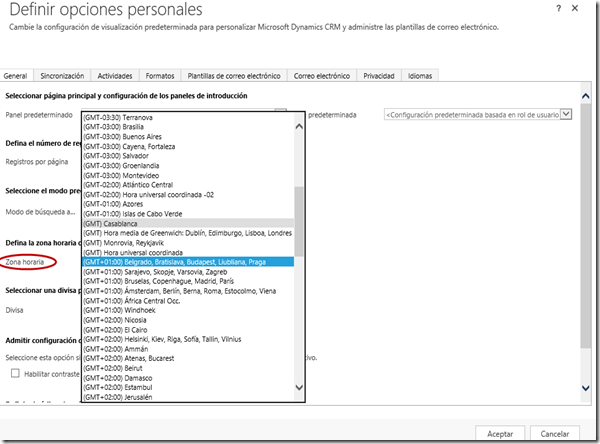
image

Con esta funcionalidad estándar se disponía por ejemplo de la posibilidad de que si se crea una Cita internacional, cada usuario lo vea en su horario local, lo cual es perfecto.

A pesar de esto, se “perdían” ciertas situaciones de negocio que debían ser tratadas de otras maneras por ejemplo:

  • Si hay un usuario de Argentina introduce una fecha/hora de una reserva de hotel en España por ejemplo a las 10:00, un usuario ubicado España que en entre a consultar esta fecha, vería que la reserva es a las 14:00 porque Dynamics CRM aplica el desplazamiento horario que se le aplica.
  • Si se introducen datos legales de Contactos por ejemplo de sus fecha de Nacimiento, estas fechas en realidad no deberían almacenarse con un horario determinado, ya que solamente tienen una fecha. Si se mantenía esto, podía darse la situación que una persona tenga distintas fechas de nacimiento, al aplicarse los desplazamientos horarios de los diferentes usuarios.

Estos dos son solo dos ejemplos de situaciones que podían darse antes, y que la solución no era sencilla. Muchas veces se ignoran estos problemas en la actualidad simplemente porque todos los usuarios del CRM están en el mismo país o en la misma zona horaria, pero en caso de cambiar las opciones personales, podrían tener problemas. Seguramente si miráis en vuestras implementaciones, si cambiáis la zona horaria del usuario, verías que muchos de los datos de fechas que se introducen, cambian sin tener que hacerlo.

Ok, en la nueva versión de CRM, podemos crear estos tres tipos de campos fecha:

image

  • Local del usuario: es el funcionamiento que se tiene en la acualidad
  • Solo fecha: solo almacena la fecha, sin conversión horaria. En la parte de la hora será siempre 12:00AM
  • Independiente de la zona horaria: se almacena fecha y hora, y todos los usuarios lo verán exactamente igual, sin conversión horaria.

Ahora vamos a ver como funcionan estos 3 campos. Primero me he creado un campo con cada tipo de comportamiento en el formulario de contactos:

image

Introducimos unos valores iguales en los tres campos:

image

Cambiamos la zona horaria del usuario en las opciones personales:

image

y lo que obtengo es lo siguiente:

image

Como se puede ver, el que aplica la hora del usuario, no solo ha cambiado de horario por el desplazamiento, sino que incluso ha cambiado de día!

Mientras tanto, los otros dos, han quedado igual. Este simple ejemplo muestra el potencial de este tipo de comportamientos nuevos en los campos de fecha.

Desde hoy, empezar a pensar que tipo de comportamiento vais a introducir en vuestros campos de tipo fecha, ya que es una decisión que no se puede cambiar después y que tiene muchas consecuencias.

un saludo!

@demian_rasko